Giới thiệu
Tiếp tục với Series về aaPanel , ở bài viết này mình sẽ hướng dẫn các bạn cách tạo Database và đăng nhập phpMyAdmin trên aaPanel. Cụ thể các bước thao tác mời các bạn xem tiếp phần bên dưới.
Hướng dẫn cài đặt
Bước 1: Tạo Database
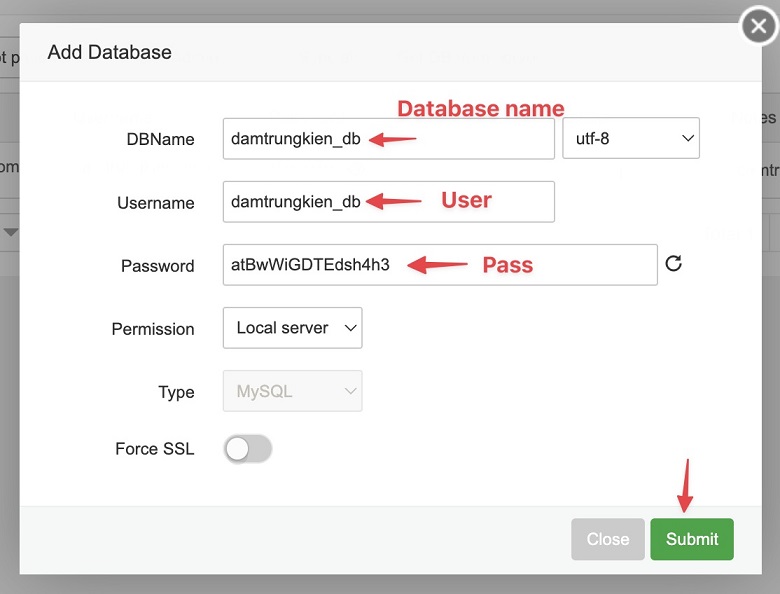
Tại giao diện aaPanel , bạn truy cập vào Databases >> Add Database

Tiếp theo bạn cần điền thông tin Database/User/Pass cần khởi tạo như hình.
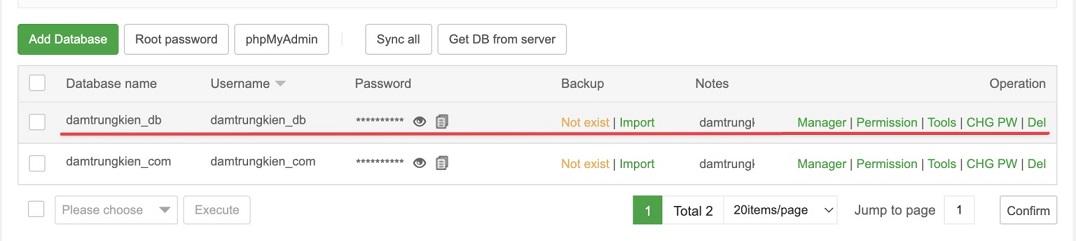
Tạo thành công Database sẽ hiển thị trong list Database như hình
Bước 2: Sửa lỗi Enable Public Access – phpMyAdmin
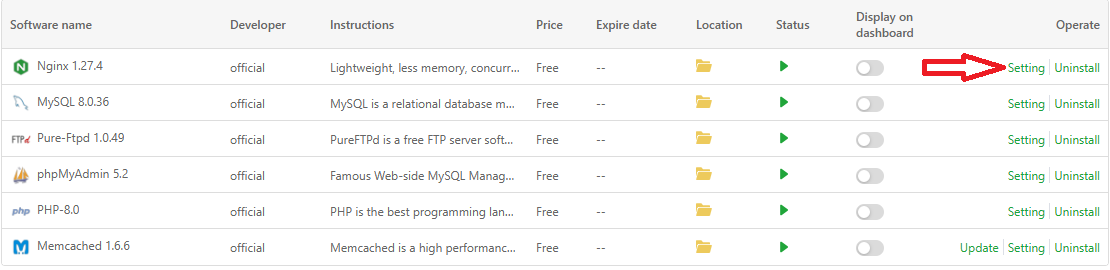
aaPanel => App Store => Vào Setting của Nginx.
Xoá 3 dòng này như ảnh
allow 127.0.0.1;
allow ::1;
deny all;
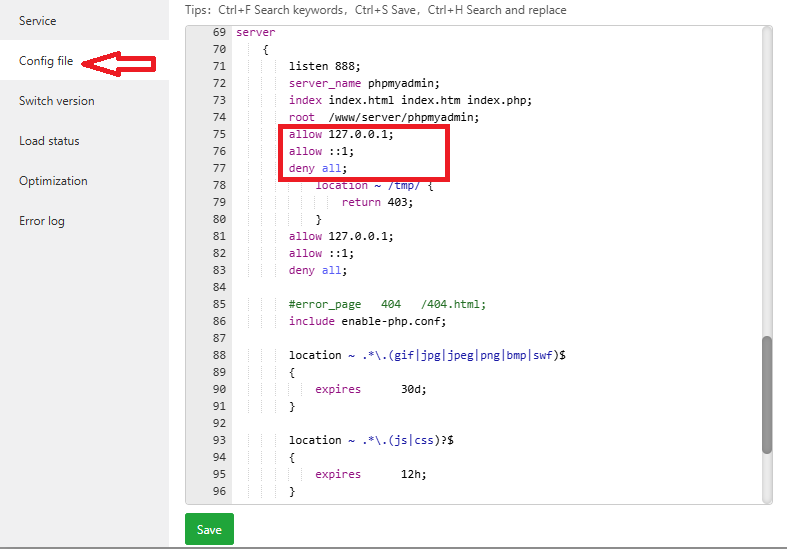
Sau đó nhấn Save.
Lưu ý : Restart lại Nginx và SQL.
Tiếp tục vào App Store => vào Setting của phpMyAdmin => Bật Enable public access.
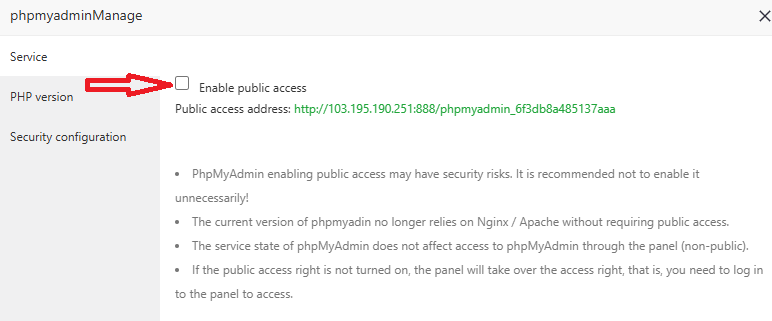
Bước 3: Đăng nhập vào phpMyAdmin
Để truy cập vào phpMyAdmin, bạn có thể vào theo 2 cách dưới.

Tiếp đó hãy đăng nhập với thông tin User/Pass đã tạo ở Bước 1 vào.

Đăng nhập thành công, giao diện phpMyAdmin sẽ như hình dưới.

Nếu bạn cần Import file .sql vào, thì import vào theo hướng dẫn như hình dưới.