

Import database bằng lệnh với Terminal là một giải pháp hiệu quả. Đặc biệt khi bạn cần xử lý các file cơ sở dữ liệu lớn mà phpMyAdmin không thể đáp ứng. Đây là phương pháp được nhiều quản trị viên ưa chuộng nhờ tốc độ nhanh, độ ổn định cao và khả năng kiểm soát toàn diện. Bài viết này sẽ hướng dẫn bạn cách sử dụng Terminal để thực hiện quá trình import database vào MySQL một cách chi tiết và dễ hiểu.
Những điểm chính
- Tại sao nên dùng Terminal thay vì phpMyAdmin: Hiểu được lợi ích của việc import database bằng lệnh với Terminal, đặc biệt là với database dung lượng lớn, giúp đảm bảo quá trình import diễn ra thành công và nhanh chóng hơn.
- Cách import database bằng lệnh với Terminal: Hướng dẫn chi tiết các bước để thực hiện import database bằng lệnh mysql trên Terminal.
- FAQ: Có thể nhanh chóng tìm thấy câu trả lời cho những câu hỏi thường gặp về việc import database bằng lệnh với Terminal.
Bước 1: Truy cập Terminal trên cPanel
Đầu tiên, bạn cần đăng nhập vào cPanel. Sau đó, bạn tìm đến phần Advanced và nhấp vào Terminal để mở giao diện dòng lệnh.
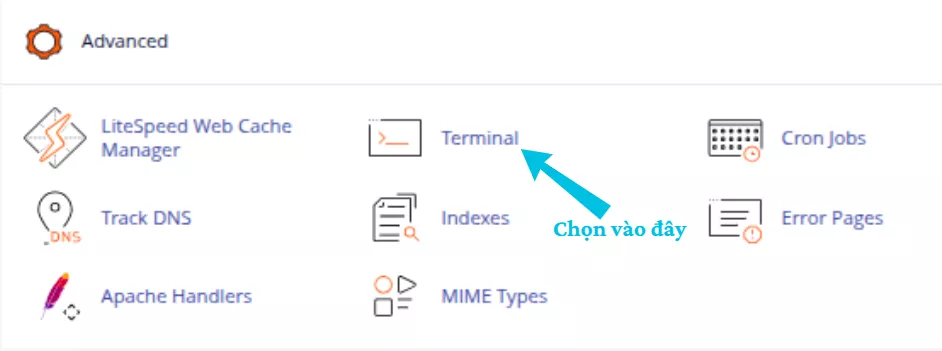
Truy cập Terminal
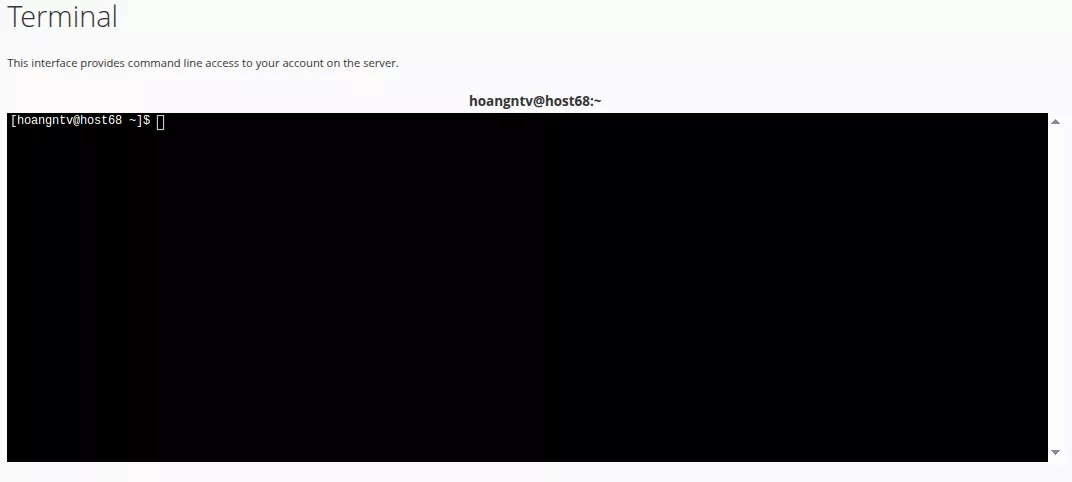
Giao diện Terminal
Bước 2: Tải lên file .sql cần import (nếu chưa có)
Trước khi import, hãy đảm bảo file .sql của database mà bạn muốn import đã có trên hosting. Bạn có thể tải lên file này thông qua File Manager của cPanel (thường vào thư mục gốc của tài khoản hoặc thư mục /home/yourusername/).
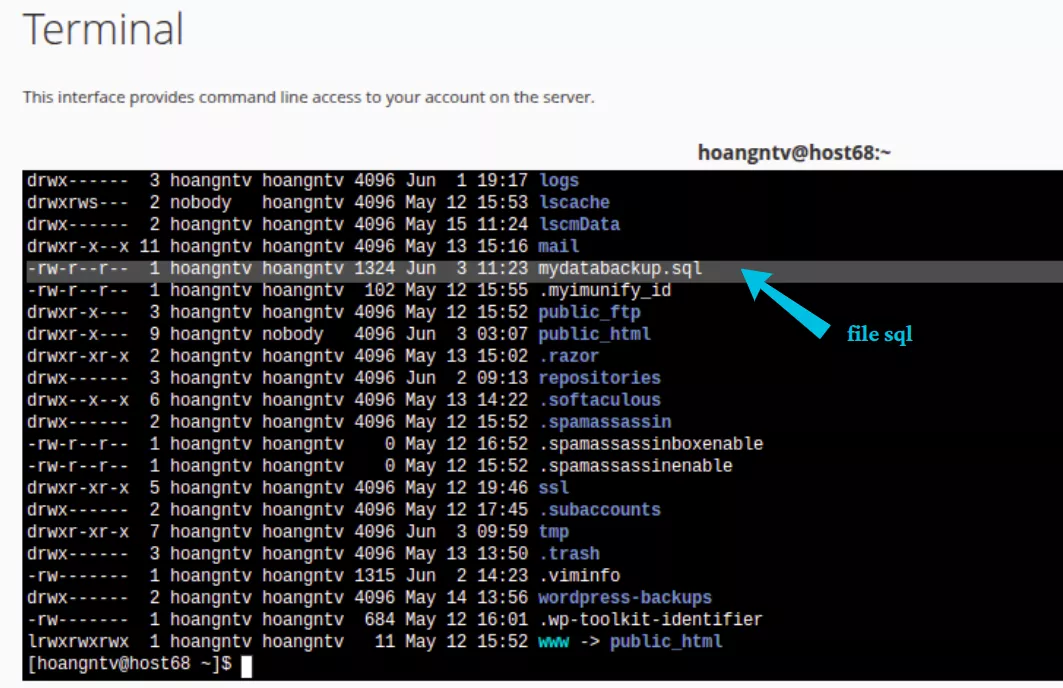
Upload file .sql cần import
Bước 3: Import database bằng lệnh mysql
Khi file .sql đã có trên hosting, bạn có thể sử dụng lệnh mysql trong Terminal để import database.
Tại giao diện Terminal, bạn nhập lệnh sau:
mysql -u [tên_người_dùng_database] -p [tên_database] < [đường_dẫn_đến_tệp].sql
Giải thích:
- [tên_người_dùng_database]: Tên người dùng database.
- [tên_database]: Tên database bạn muốn import dữ liệu vào
- < [đường_dẫn_đến_tệp].sql: Đường dẫn đến file .sql bạn vừa upload, ví dụ: mybackup.sql nếu file nằm trong thư mục gốc.
Sau khi nhập lệnh, bạn sẽ được yêu cầu điền mật khẩu database. Nhập xong và nhấn Enter, quá trình import sẽ bắt đầu. Nếu không có lỗi nào xuất hiện, việc import đã hoàn tất thành công.
Câu lệnh bổ sung nếu dùng file gz :
zcat data.sql.gz | mysql -u user -p database