


[blockquote align=”none” author=”Tạo Subdomain trên cPanel là một quy trình đơn giản cho phép bạn tạo ra các địa chỉ web riêng biệt. Nằm dưới tên miền chính của bạn, giúp tổ chức và quản lý nội dung website hiệu quả hơn. Đồng thời mang lại nhiều lợi ích cho SEO và trải nghiệm người dùng. Bài viết dưới đây mình sẽ hướng dẫn chi tiết cách tạo Subdomain trên cPanel hiệu quả. “][/blockquote]
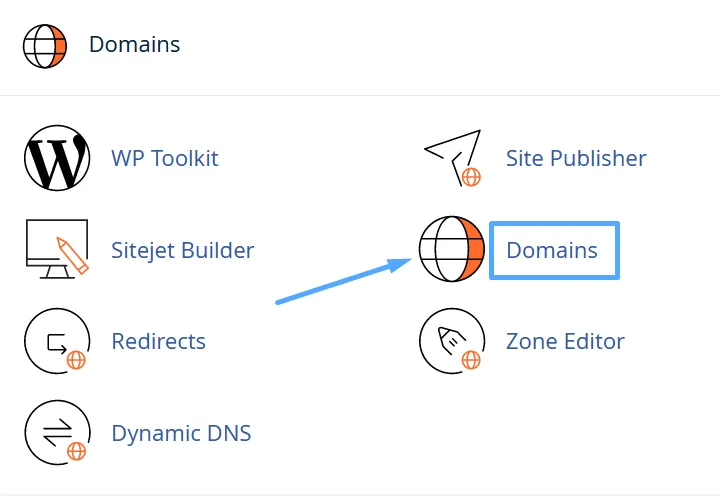
Bước 1: Đăng nhập vào cPanel và bạn hãy tìm mục DOMAINS. Sau đó chọn Domains hoặc bạn có thể search Domains ở phần tìm kiếm.
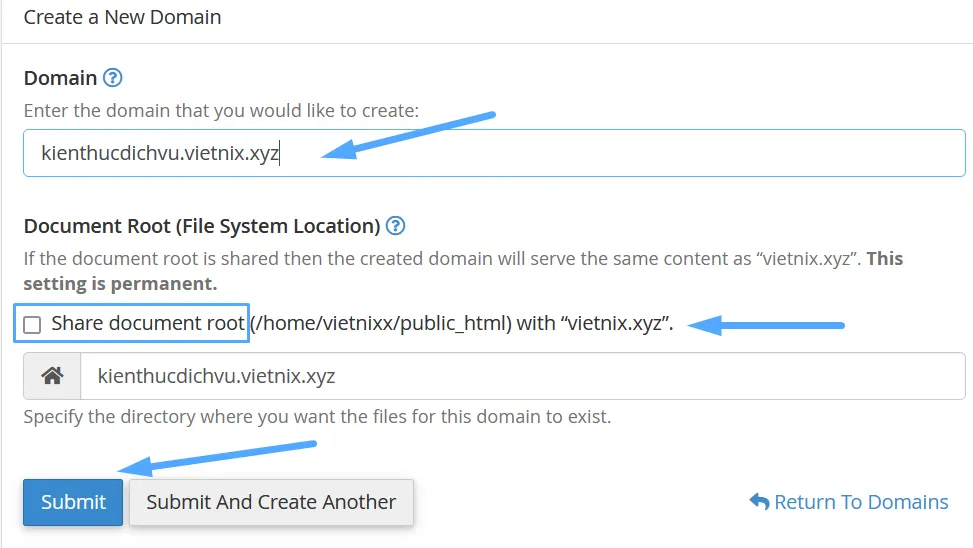
Bước 2: Điền đầy đủ thông tin dưới đây vào phần Create a New Domain.
- Domain: Nhập Subdomain bạn muốn tạo.
- Document Root: Bạn chắc chắn đã tắt tùy chọn “Share document root”.
Sau khi nhập đầy đủ thông tin bạn bấm chọn Submit để thêm Subdomain mới.
Bước 3: Bạn sẽ nhận được thông báo như hình bên dưới nếu tạo thành công Subdomain.

Bước 4: Bạn hãy vào mục File Manager trên giao diện cPanel để tìm thư mục của bạn Subdomain vừa tạo. Lúc này bạn có thể thực hiện việc upload tập tin lên và bắt đầu sử dụng.
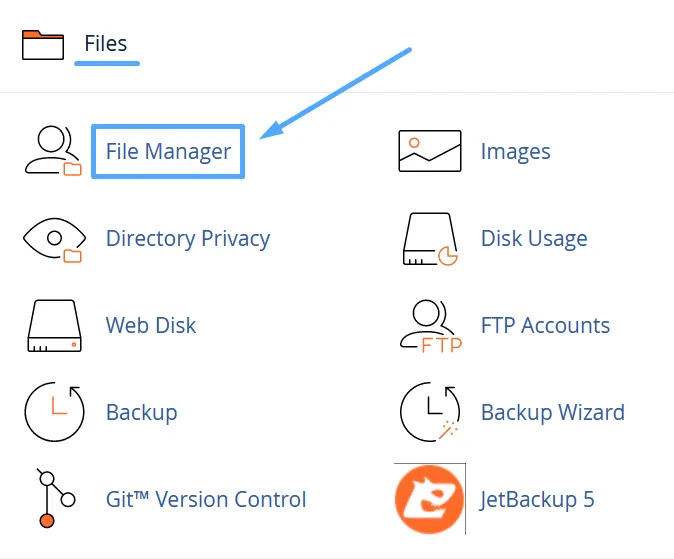
Vào mục File Manager

Bạn đã tạo Subdomain trên cPanel thành công
Các lưu ý sau khi tạo Subdomain trên cPanel
Sau khi tạo subdomain trên cPanel, bạn cần:
- Trỏ Subdomain về IP hosting: Sau khi tạo subdomain trên cPanel, bạn cần trỏ nó về địa chỉ IP của máy chủ hosting để subdomain hoạt động chính xác. Điều này giúp subdomain kết nối với nội dung và tài nguyên trên hosting mà bạn đã thiết lập.
- Thêm bản ghi DNS: Truy cập vào phần quản lý DNS của tên miền và tạo bản ghi mới cho subdomain. Thông thường, bạn sẽ thêm bản ghi loại A (trỏ đến IP) hoặc bản ghi CNAME (trỏ đến tên miền khác) tùy theo cấu hình. Việc này đảm bảo rằng khi người dùng truy cập subdomain, trình duyệt sẽ tìm đúng địa chỉ máy chủ và hiển thị nội dung mong muốn.