Trong bài viết này mình sẽ hướng dẫn các bạn cách Khôi phục mật khẩu Root MySQL trên aaPanel. Vì trong một số trường hợp các bạn cần thao tác yêu cầu Root MySQL. Nhưng các bạn lại quên hoặc sử dụng sẵn các Template aaPanel từ nhà cung cấp VPS. Thì thông tin này sẽ không được cung cấp.
[blockquote align=”none” author=”Lưu ý: Để đảm bảo an toàn dữ liệu, trong tất cả các thao tác liên quan đến Database các bạn nên Backup dữ liệu dự phòng trước khi thực hiện, để tránh các rủi ro không đáng có xảy ra.”][/blockquote]
I. MySQL là gì?
MySQL là hệ quản trị cơ sở dữ liệu tự do nguồn mở phổ biến nhất thế giới. Và được các nhà phát triển rất ưa chuộng trong quá trình phát triển ứng dụng. Vì MySQL là hệ quản trị cơ sở dữ liệu tốc độ cao, ổn định và dễ sử dụng. Có tính khả chuyển, hoạt động trên nhiều hệ điều hành cung cấp một hệ thống lớn các hàm tiện ích rất mạnh. Với tốc độ và tính bảo mật cao, MySQL . Rất thích hợp cho các ứng dụng có truy cập CSDL trên internet. Người dùng có thể tải về MySQL miễn phí từ trang chủ.
MySQL có nhiều phiên bản cho các hệ điều hành khác nhau: phiên bản Win32 cho các hệ điều hành dòng Windows, Linux, Mac OS X, Unix, FreeBSD, NetBSD, Novell NetWare, SGI Irix, Solaris, SunOS,..
MySQL là một trong những ví dụ rất cơ bản về Hệ Quản trị Cơ sở dữ liệu. Quan hệ sử dụng Ngôn ngữ truy vấn có cấu trúc (SQL).
MySQL được sử dụng cho việc bổ trợ Node.js, PHP, Perl, và nhiều ngôn ngữ khác. Làm nơi lưu trữ những thông tin trên các trang web viết bằng NodeJs, PHP hay Perl,…
II. Khôi phục mật khẩu Root MySQL trên aaPanel
Để Khôi phục mật khẩu Root MySQL trên aaPanel chúng ta có thể thực hiện theo 2 cách và 3 bước sau:
Bước 1: SSH vào hệ thống DirectAdmin của bạn
Để Khôi phục mật khẩu Root MySQL trên aaPanel, đầu tiên chúng ta cần SSH hoặc truy cập VPS hoặc máy chủ của bạn với quyền root trước. Sau khi đã SSH thành công chúng ta tiếp tục với bước 2 để thay đổi cấu hình MySQL/MariaDB tại tệp my.cnf.
Bước 2: Khôi phục mật khẩu Root MySQL
Cách 1: Thực hiện bằng lệnh thông qua SSH
Chỉnh sửa cấu hình file my.cnf . Thông thường tệp cấu hình my.cnf của chúng ta sẽ nằm tại đường dẫn /etc/my.cnf hoặc /etc/mysql/my.cnf, và trên aaPanel thì file sẽ nằm tại /etc/my.cnf. Để sửa cấu hình chúng ta sử dụng lệnh sau.
vi /etc/my.cnf
Tại nội dung của tệp cấu hình các bạn nhấn i để chỉnh sửa. Và thêm nội dung bên dưới vào dưới dòng [mysqld] như hình:
skip-grant-tables
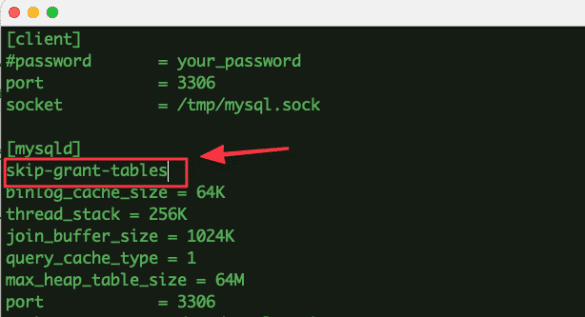
Sau khi chỉnh sửa xong các bạn thực hiện lưu lại và khởi động lại dịch vụ Mysql bằng lệnh
systemctl restart mysql
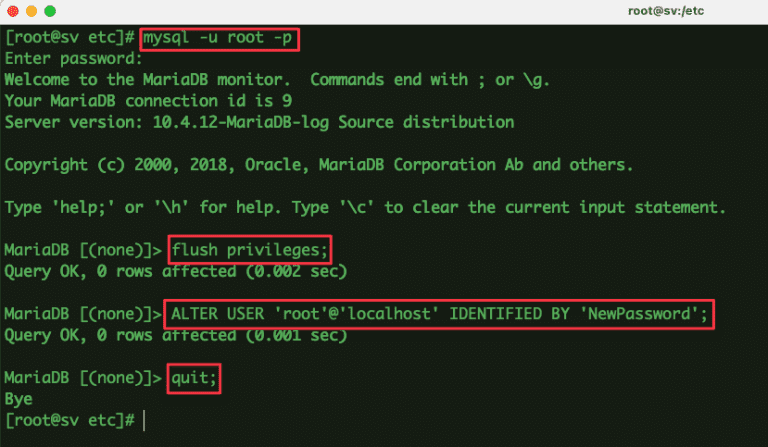
Tiếp đến bạn thực hiện khôi phục mật khẩu Mysql theo các lệnh sau
mysql -u root -p   (Nhấn Enter để tiếp tục)
flush privileges;
ALTER USER 'root'@'localhost' IDENTIFIED BY 'NewPassword';   (NewPassword là mật khẩu mới cần đổi)
quit;
Dưới đây là kết quả các lệnh đã chạy.
Cách 2: Thực thiện tại giao diện aaPanel
Đầu tiên các bạn cần đăng nhập vào aaPanel và truy cập: Databases => root password => Điền password root mới => Submit.
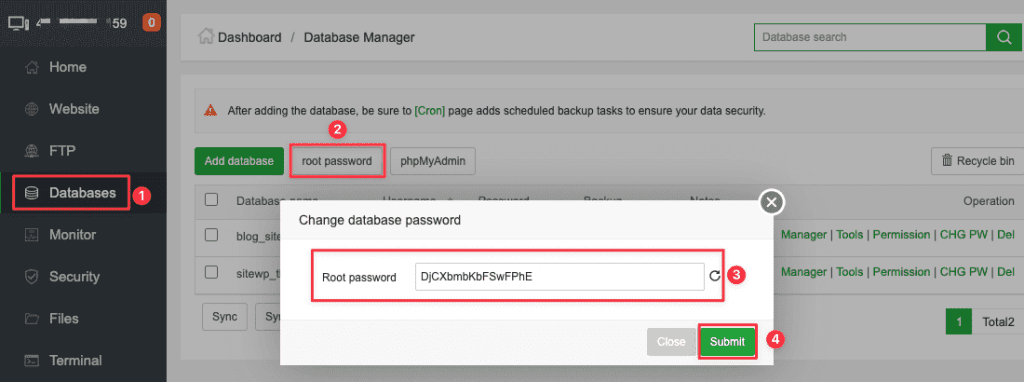
Như vậy là chúng ta đã thay đổi mật khẩu root Mysql thành công.
Bước 3: Kiểm tra mật khẩu sau khi đổi.
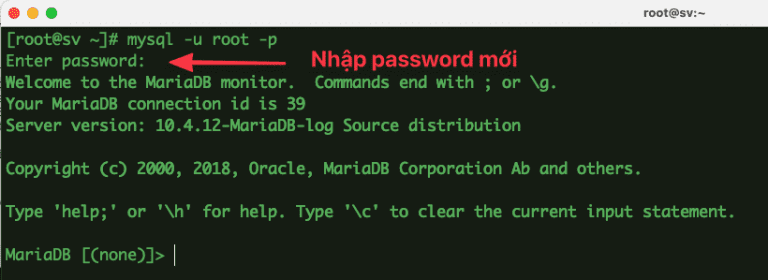
Để kiểm tra các bạn sử dụng lệnh bên dưới và nhập password mới vào
mysql -u root -p
Đăng nhập được như hình dưới là thành công rồi nhé.